Wajib Tahu! Panduan Ukuran Bleed & Warna CMYK agar Hasil Cetak Tidak Buram
Mengikuti panduan file siap cetak sejak awal mendesain akan menghindarkan Anda dari masalah warna kusam dan garis tepi putih. Banyak pelanggan kecewa saat melihat hasil cetakan kertas tampak berbeda jauh dari tampilan layar komputer. Perbedaan hasil tersebut biasanya muncul akibat pengaturan mode warna yang keliru serta ketidaktahuan desainer terhadap standar ukuran bleed pada lembar kerja.
Oleh karena itu, pemahaman teknis pra-cetak sangat membantu kelancaran produksi brosur, kartu nama, hingga kotak kemasan.
Daftar Isi
Aturan Ukuran Bleed dan Warna File Siap Cetak
Inti utama panduan file siap cetak mencakup pengaturan ruang potong, sistem warna tinta mesin, serta kepadatan titik gambar. Ketiga faktor teknis ini bekerja bersama menjaga ketajaman cetakan saat lembaran kertas melewati mesin produksi cepat.
Sedikit saja pergeseran pisau potong dapat memangkas huruf penting apabila desain terlalu mepet ke pinggir kanvas kerja.
Anda wajib menerapkan empat standar pengaturan dokumen di bawah ini sebelum mengekspor berkas desain akhir.
1. Lebihan Area Bleed 3 mm di Setiap Sisi
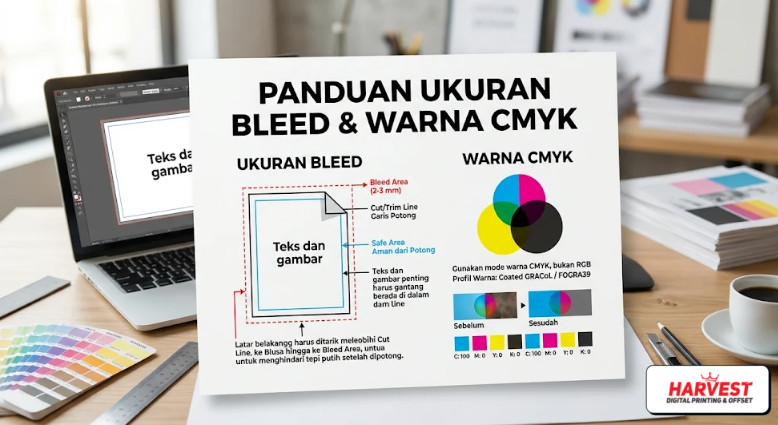
Ukuran bleed adalah area lebihan latar belakang desain yang sengaja Anda tarik keluar melewati garis potong bersih produk sekitar 3 mm.
Lebihan warna ini mencegah munculnya garis putih tipis di tepi kertas ketika pisau mesin potong bergeser sedikit.
Sebagai contoh, kartu nama ukuran 9 x 5 cm wajib memiliki latar belakang berukuran 9,6 x 5,6 cm. Jangan pernah membiarkan warna latar berhenti pas di garis potong utama.
2. Batas Aman Margin Dalam untuk Teks dan Logo
Margin aman merupakan jarak batas bagian dalam sejauh 3 mm hingga 5 mm dari garis potong menuju tengah kanvas. Seluruh informasi penting seperti alamat, logo usaha, dan harga produk wajib berada di dalam zona aman ini.
3. Pengaturan Mode Warna CMYK Sejak Awal
Layar monitor memancarkan cahaya warna RGB, sedangkan mesin percetakan menyemprotkan campuran tinta fisik Cyan, Magenta, Yellow, dan Black. Desain berformat RGB yang langsung masuk ke mesin cetak pasti mengalami penurunan kecerahan warna secara drastis.
Aturlah lembar kerja aplikasi CorelDraw, Illustrator, atau Photoshop ke mode CMYK sejak pertama kali membuat dokumen baru. Khusus untuk teks hitam berukuran kecil, gunakan komposisi K seratus persen agar huruf tidak tampak berbayang.
Baca juga: Cetak Offset Surabaya dengan Mesin 4 Warna!
4. Resolusi Gambar Minimal 300 DPI
Kepadatan titik gambar untuk produk cetak jarak baca dekat seperti brosur, katalog, dan stiker wajib mencapai 300 DPI. Gambar unduhan internet beresolusi 72 DPI akan tampak pecah dan kotak-kotak apabila langsung naik ke mesin cetak.
Checklist Pemeriksaan Akhir Sesuai Panduan File Siap Cetak
Pemeriksaan berkas tahap akhir sebelum naik cetak berguna mencegah perubahan bentuk huruf pada komputer operator. Sering kali jenis font unik milik pelanggan tidak tersedia di dalam komputer bagian pra-cetak percetakan.

Langkah penguncian objek dan pemilihan format penyimpanan yang tepat akan mempercepat antrean cetak pesanan Anda tanpa revisi berulang. Pastikan Anda menuntaskan empat langkah pemeriksaan sederhana pada daftar berikut sebelum mengirim berkas.
- Ubah Teks Menjadi Kurva: Gunakan fitur Convert to Curves atau Create Outlines supaya bentuk huruf tidak berubah di komputer lain.
- Sematkan Gambar ke Dokumen: Lakukan embed pada seluruh foto lembar kerja agar gambar tidak hilang saat operator membuka berkas.
- Simpan ke Format PDF Cetak: Ekspor desain akhir ke format PDF cetak atau TIFF resolusi tinggi pada ukuran skala asli.
- Pisahkan Garis Pisau Pond: Letakkan garis pola potong stiker atau lipatan dus pada lapisan layer terpisah dari gambar utama.
Kirim Desain dan Cetak Cepat di Percetakan Harvest Surabaya
Percetakan Surabaya Harvest siap melayani pencetakan dokumen promosi dan kemasan usaha Anda menggunakan mesin digital laser maupun offset empat warna. Tim operator kami selalu membantu memeriksa kesiapan ukuran bleed serta resolusi berkas pelanggan sebelum lembaran kertas masuk ke mesin cetak.

Apabila Anda belum memiliki tim desain sendiri, staf kami juga siap membantu menyesuaikan tata letak ukuran produk pesanan Anda. Dengan demikian, hasil cetakan brosur, stiker, maupun kalender usaha Anda tampil tajam dan presisi.
Silakan kirimkan berkas desain Anda dan konsultasikan kebutuhan cetak melalui tombol chat WhatsApp resmi di halaman website ini. Admin kami siap memproses pesanan cetak Anda secara cepat dengan mengacu pada panduan file siap cetak.
Pertanyaan yang Sering Diajukan Seputar Persiapan File Cetak
1. Apakah desain dari aplikasi Canva bisa langsung masuk mesin cetak?
Desain dari Canva sangat siap naik cetak asalkan Anda mengunduhnya menggunakan pilihan format PDF Cetak atau PDF Print. Jangan lupa mencentang kotak tanda potong dan bleed serta memilih profil warna CMYK sebelum mengunduh berkas.
2. Berapa resolusi DPI yang pas untuk cetak spanduk dan banner outdoor?
Media promosi luar ruangan berukuran besar seperti spanduk dan baliho cukup memakai resolusi antara 72 hingga 150 DPI. Ukuran titik tersebut sudah terlihat tajam dari jarak pandang normal tanpa membuat ukuran berkas terlalu berat.
3. Ke mana saya harus mengirim berkas desain untuk cetak di Harvest?
Anda cukup menekan tombol chat WhatsApp yang tersedia di halaman website resmi Percetakan Harvest untuk mengirim tautan berkas desain. Tim kami akan segera memverifikasi dokumen Anda sesuai standar panduan file siap cetak.